현대 소프트웨어 개발에서 결코 빠질 수 없는 필수 도구인 Git과 GitHub의 개요부터, 초보자분들이 가장 헷갈려하시는 SSH 공개키 연동 및 초기 환경 설정 과정을 깔끔하게 정리해 드리겠습니다.
1. 개요 (Git & GitHub란?)
💡 Git과 GitHub의 차이점 (지식 더하기)
많은 분들이 Git과 GitHub를 같은 것으로 오해하곤 합니다.
- Git: 내 컴퓨터(로컬)에서 코드의 변경 이력을 기록하고 관리하는 분산 버전 관리 시스템(DVCS) 소프트웨어입니다.
- GitHub: Git으로 관리되는 프로젝트들을 클라우드(원격)에 저장하고 공유할 수 있게 해주는 웹 기반 저장소 서비스입니다.
📌 주요 기능
- 협업 관리: 1인 개인 프로젝트부터 수십, 수백 명 단위의 대규모 팀 프로젝트까지 효율적인 소스코드 통합 및 동시 작업 지원
- 형상 관리 & 이력 관리: 코드의 변경 내역을 시간순으로 저장하여 언제든 과거 특정 시점으로 복구 가능
- 코드 분석 & 리팩토링: 브랜치(Branch) 기능을 활용해 안전하게 신규 기능을 개발하고 리팩토링 테스트 가능
- 디버깅 & 트러블슈팅: 이슈(Issue) 관리 기능을 통해 버그를 추적하고, git blame 등을 통해 문제가 발생한 코드의 작성자와 시점 파악
- 문서화 & AI 생산성 증대: Wiki, README를 통한 프로젝트 문서화 및 GitHub Copilot과 같은 AI 보조 도구 활용
🎯 개인 이력 관리 (포트폴리오)
과거에는 깃허브의 '잔디(Commit 이력)'가 개발자의 성실함을 증명하는 핵심 이력이었습니다. 최근 AI 시대에 들어서며 단순 커밋의 수보다는 어떤 프로젝트에 참가했고, 문제 해결을 위해 어떤 고민을 거쳤는지 증명하는 기록 도구로서의 성격이 강화되었습니다.
2. Git 설치 및 GitHub 회원가입
1) Git 설치 (Windows 기준)
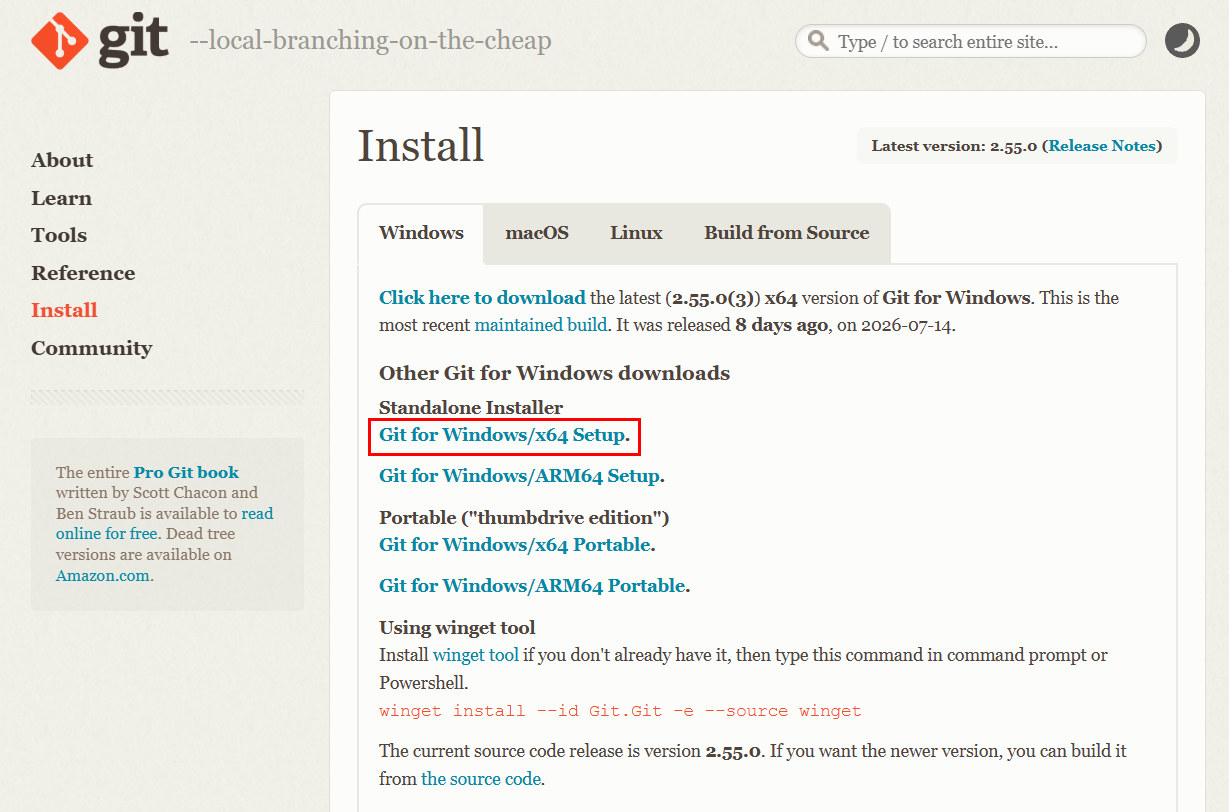
- Git 공식 다운로드 페이지에 접속하여 설치 프로그램을 다운로드합니다.
- 기본 옵션 그대로 설치를 진행해 주시면 큰 이슈 없이 완료됩니다.
- 설치 확인: CMD(명령 프롬프트) 또는 PowerShell을 열고 아래 명령어를 입력해 정상 작동 여부를 확인합니다.
git
출력 예시: usage: git [-v | --version] [-h | --help] ... 문구가 출력되면 정상 설치된 것입니다.
2) GitHub 가입
- GitHub 공식 홈페이지에서 개별 가입을 진행합니다. (Google 계정을 활용하면 빠르게 가입하실 수 있습니다.)
3. SSH 공개키(Public Key) 등록 (인증 자동화)
GitHub에 코드를 올리거나(push) 가져올 때(pull) 매번 아이디와 비밀번호를 입력하는 것은 번거로울 뿐만 아니라 보안상 권장되지 않습니다. 로컬 PC와 GitHub 간에 SSH 키(Key)를 등록해 두면 비밀번호 없이 안전하고 편리하게 자동 인증을 처리할 수 있습니다.
💡 SSH 키 작동 원리 (비대칭키 암호화)
- 비밀키 (id_rsa): 내 컴퓨터에만 안전하게 보관되는 키 (절대 외부에 유출되면 안 됨)
- 공개키 (id_rsa.pub): GitHub와 같은 원격 서버에 등록하는 키
Step 1: SSH 키 발급받기
CMD 터미널을 열고 본인의 GitHub 가입 이메일 주소를 넣은 후 아래 명령어를 실행합니다.
ssh-keygen -t rsa -C "본인이메일@gmail.com"
- 명령어 실행 후 비밀번호 입력창 등이 나오는데, 엔터(Enter) 키를 3회 연속 입력하여 기본값으로 생성합니다.
# 실행 결과 예시
Your identification has been saved in C:\Users\사용자계정/.ssh/id_rsa
Your public key has been saved in C:\Users\사용자계정/.ssh/id_rsa.pub
The key fingerprint is:
SHA256:B2jQfb/lq542+w1e2v48r2cceYAr3oyeE07zFE4 본인이메일@gmail.comStep 2: 공개키 복사하기
- 탐색기를 열어 위에 저장된 C:\Users\사용자계정\.ssh\ 디렉토리로 이동합니다.
- id_rsa.pub (공개키) 파일을 VS Code나 메모장으로 열어줍니다.
- ssh-rsa AAAAB3NzaC1... 로 시작하는 전체 텍스트 내용을 복사합니다.
Step 3: GitHub에 공개키 등록하기
- [GitHub] 접속 후 로그인
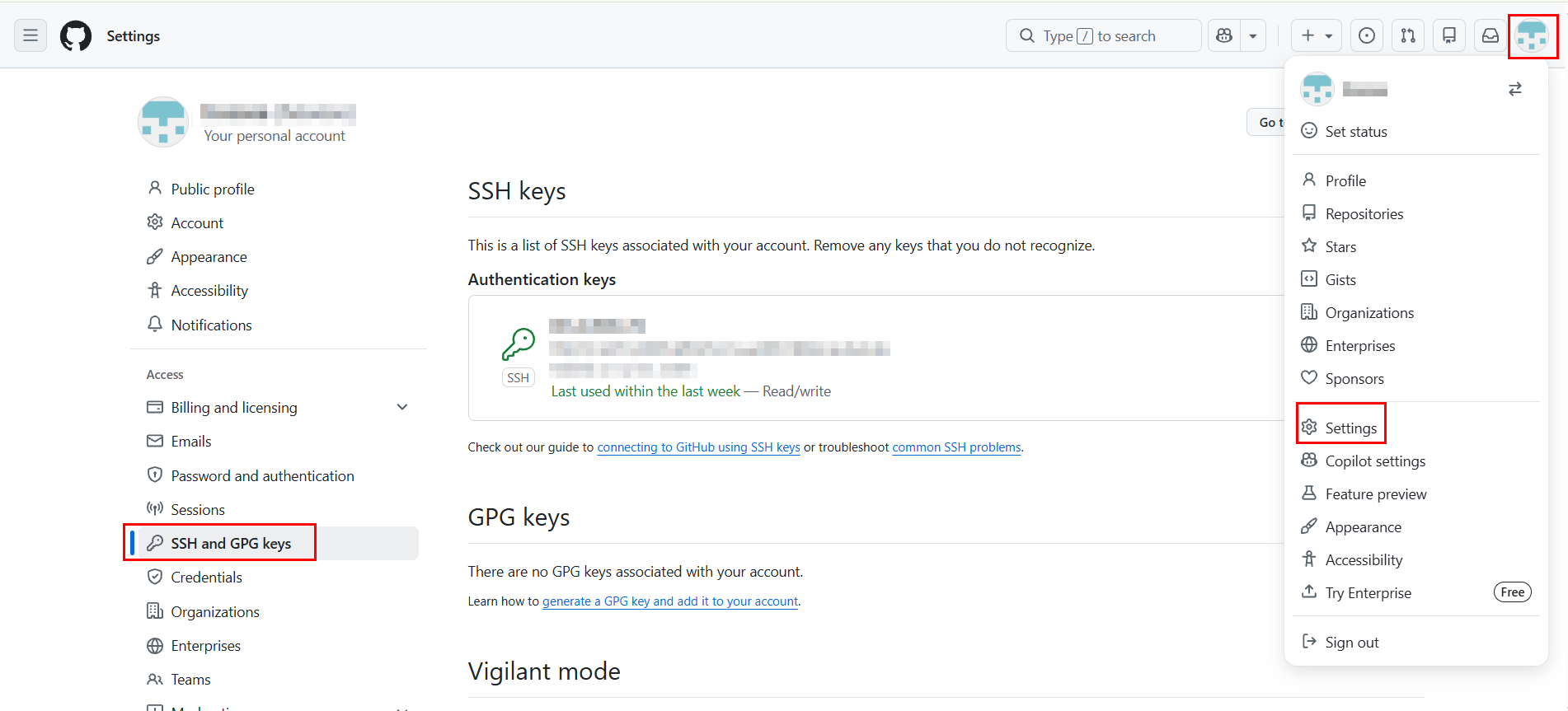
- 우측 상단 프로필 아이콘 클릭 > Settings 진입
- 좌측 메뉴의 SSH and GPG keys 클릭
- New SSH key 버튼 클릭
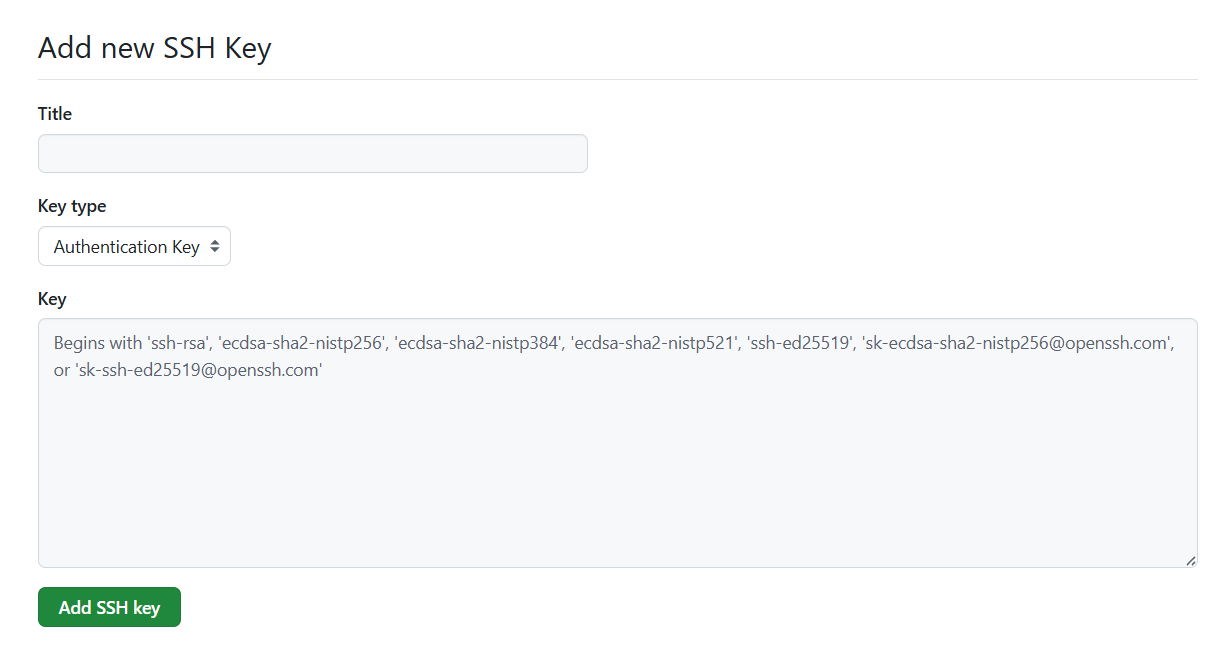
- Title에는 PC 이름(예: My Laptop)을 적고, Key 란에 복사했던 id_rsa.pub 파일의 내용을 붙여 넣은 뒤 Add SSH key 클릭
4. 로컬 PC Git 글로벌 환경 설정 (Global Config)
Git으로 코드 이력을 남길 때(Commit), "누가 이 코드를 작성했는지" 기록을 남겨야 합니다.
이를 위해 터미널에서 글로벌 사용자 정보를 설정해줍니다.
1) 사용자 이메일 및 이름 설정
# GitHub에 가입한 이메일 입력
git config --global user.email "본인이메일@gmail.com"

# GitHub 프로필 이름(닉네임) 입력
git config --global user.name "본인닉네임"
⚠️ 주의: 설정하는 이메일은 반드시 GitHub 계정에 등록된 이메일과 동일해야 커밋 내역이 본인의 GitHub 프로필(잔디)에 올바르게 연동됩니다!
2) 설정 내용 확인
정상적으로 설정이 완료되었는지 아래 명령어로 목록을 확인합니다.
git config --list
# 주요 설정 확인 목록 예시
init.defaultbranch=master (또는 main)
user.email=본인이메일@gmail.com
user.name=본인닉네임
'코딩 개발 > Git' 카테고리의 다른 글
| AWS EC2 에 GitHub Action으로 CI/CD 해보기 (0) | 2026.08.20 |
|---|---|
| GitHub Actions - CI/CD (./github/workflow/deploy.yml) (0) | 2026.08.18 |
| [Git/GitHub] GitHub 원격 저장소 생성, 커밋·푸시 및 취소(Reset/Revert) (0) | 2026.08.17 |